#Docker#SSL#Nginx#Let's Encrypt#DevOps
WS(Web Server)에서 SSL 인증서 직접 발급과 적용
Dockerfile을 통한 웹서버 SSL 인증서 발급 및 HTTPS 적용
Docker 기반 Nginx 서버에 Certbot을 활용해 SSL 인증서를 발급하고 적용하는 과정
☑️ 사전 준비 체크리스트
| 항목 | 내용 |
|---|---|
| 서버 | Jenkins에서 배포하는 Docker 기반 웹 서버 |
| 포트 | 80, 443 모두 개방 |
| DNS | dmarketmall.com 도메인이 서버 IP를 가리키도록 설정 |
| 도구 | Certbot (Let's Encrypt) |
☑️ 1. Jenkins 파이프라인에서 HTTPS 포트 열기
Jenkins Docker 파이프라인 구성 시 443 포트를 함께 노출.
docker run --name dmarket-front -p 80:80 -p 443:443 -d ${repository}/kwanza/dmarket-front:v${env.BUILD_NUMBER}
☑️ 2. Nginx 기본 설정 확인
nginx.conf에 HTTP(80) 수신과 도메인 설정을 추가
listen 80;
listen [::]:80;
server_name dmarketmall.com;
☑️ 3. Dockerfile에 Certbot 설치
인증서를 자동 발급하기 위해 필요한 패키지를 이미지에 포함.
RUN apk add python3 python3-dev py3-pip build-base libressl-dev musl-dev libffi-dev
RUN pip3 install pip --upgrade
RUN pip3 install certbot-nginx
RUN mkdir /etc/letsencrypt
* Certbot: Let's Encrypt 무료 인증서를 발급하고 주기적으로 갱신까지 처리해 주는 도구
☑️ 4. 서버 접속 및 컨테이너 상태 확인
- 프론트엔드 서버에 SSH로 접속.
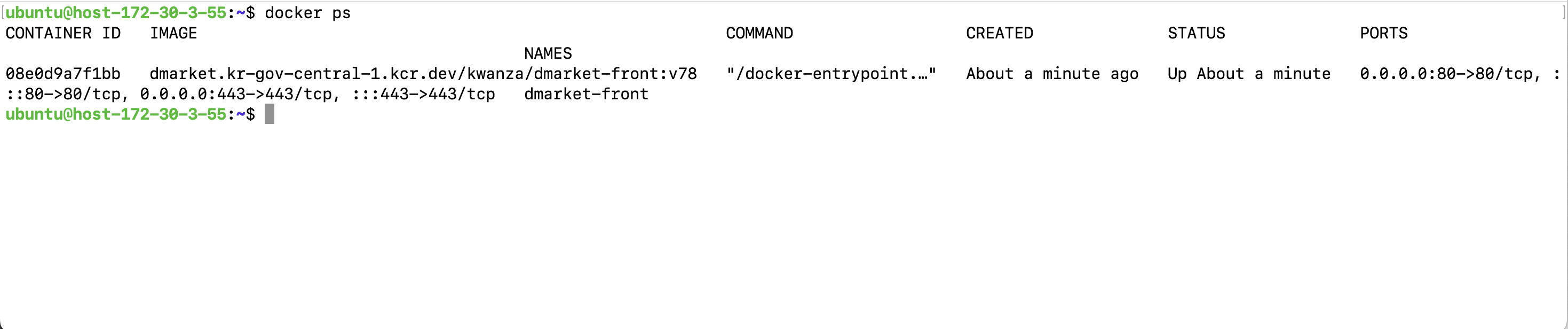
- Nginx 컨테이너가 80, 443 포트로 정상 동작 중인지 확인.
docker ps
☑️ 5. 컨테이너 내부에서 Certbot 실행
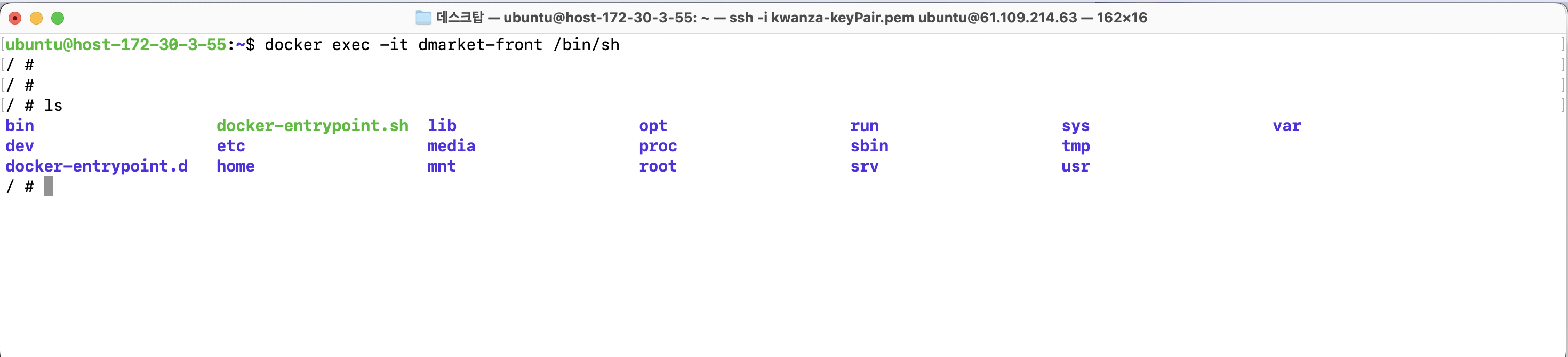
docker exec -it dmarket-front /bin/sh
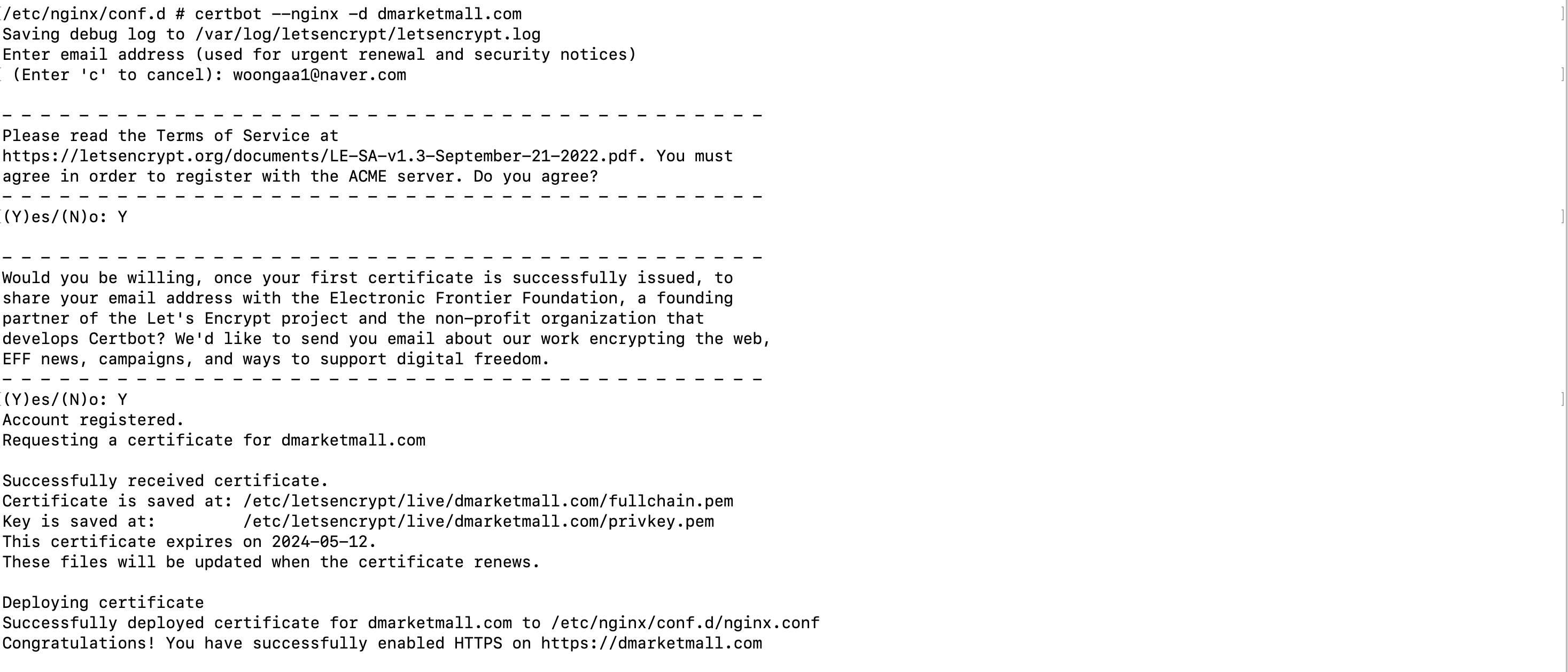
certbot --nginx -d dmarketmall.com
- 이메일 입력 후 안내에 따라
Y를 선택하면 인증서가 생성된다. - Nginx 설정과 인증서 경로가 자동으로 매핑.
☑️ 6. 결과 확인
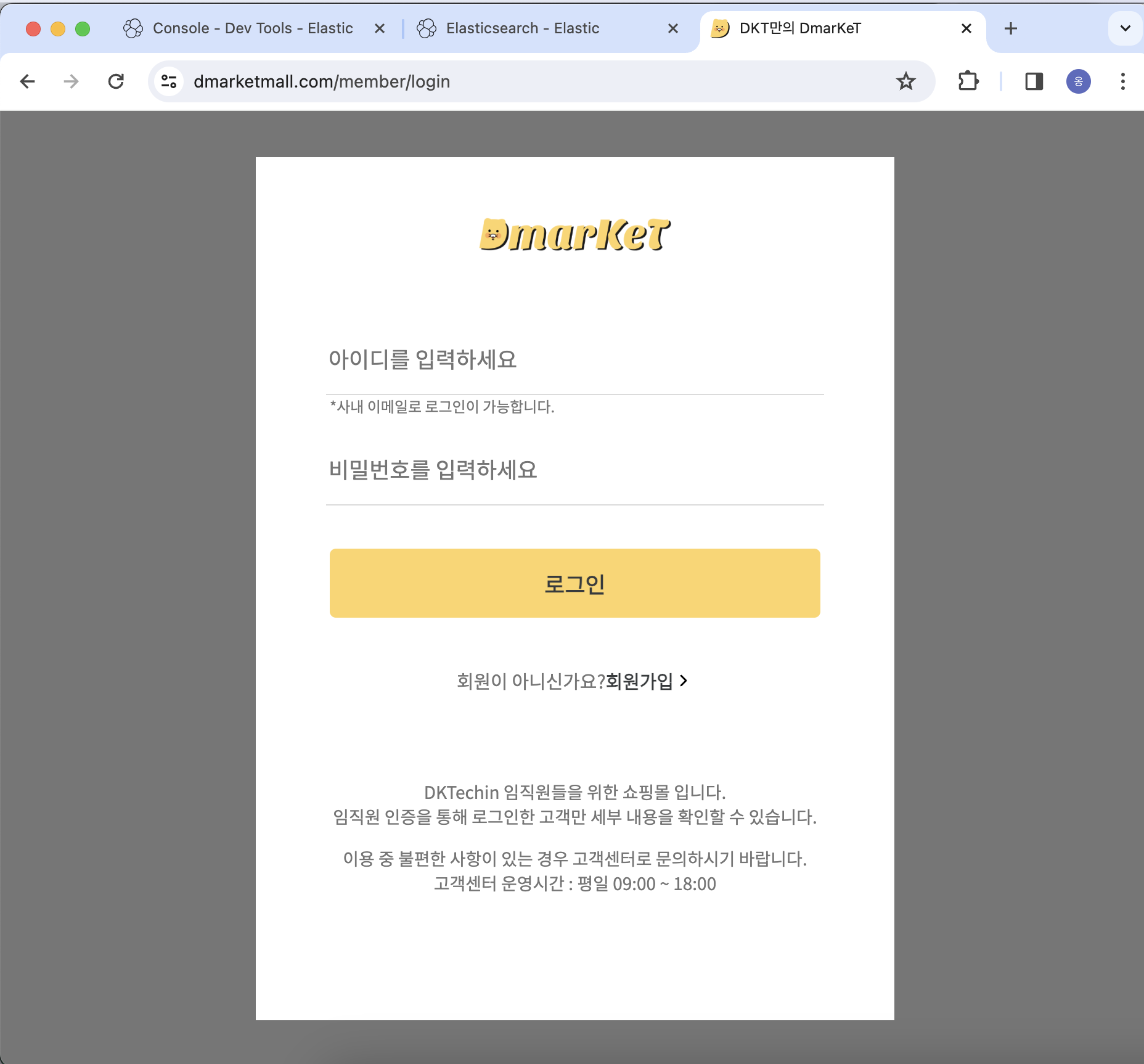
적용 전: HTTP 접속
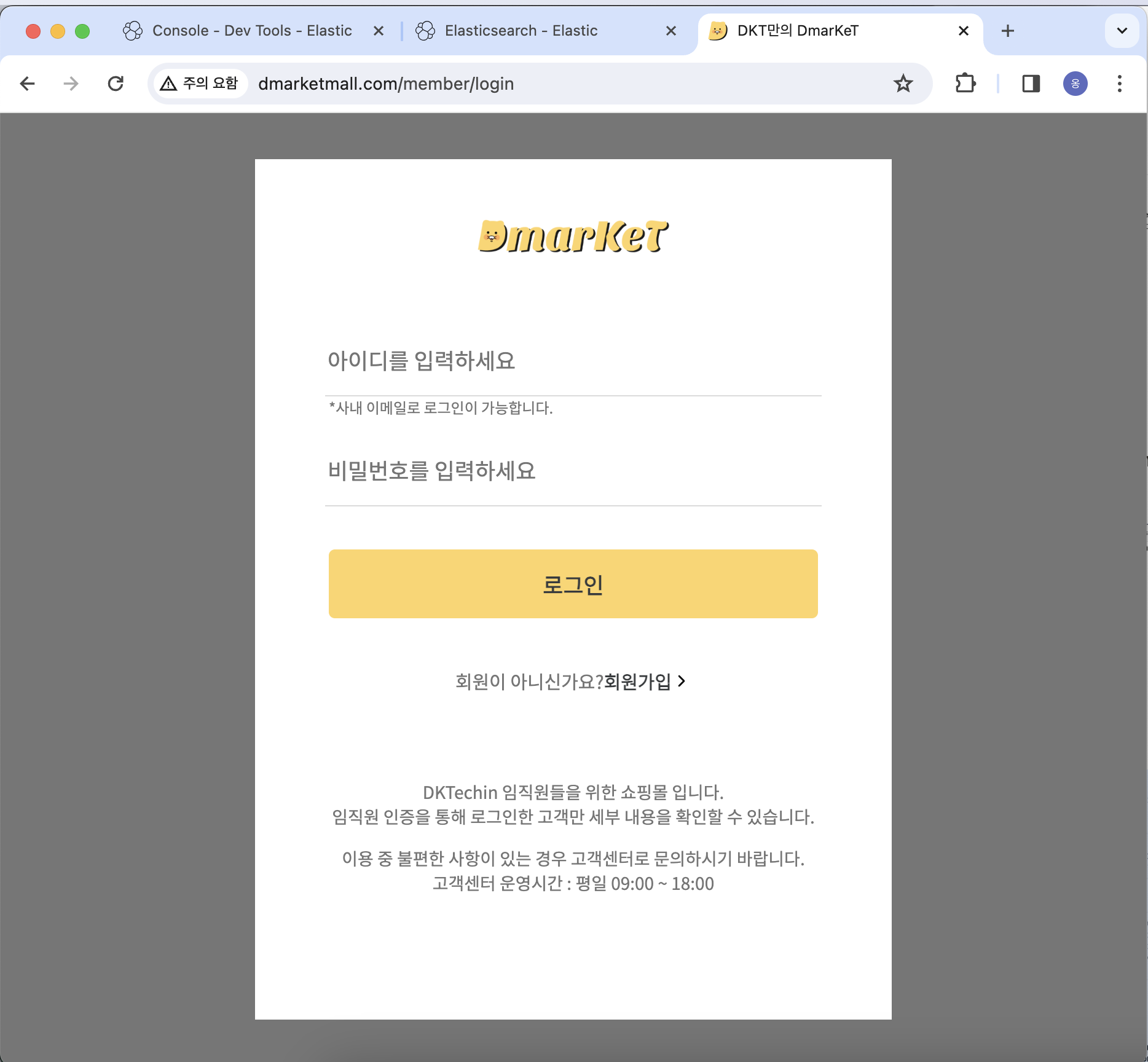
적용 후: HTTPS 접속 및 안전 연결 표시