Jenkins와 Tomcat을 활용한 자동 배포(CD)
Docker 기반 Spring Boot 애플리케이션 자동 배포 파이프라인 구성
Jenkins와 Tomcat을 이용해 Spring Boot 애플리케이션을 자동 배포하는 과정
☑️ 전체 흐름
- Tomcat 컨테이너 준비 및 초기 설정
- Tomcat Manager 접속 권한 구성
- Jenkins Item에서 빌드·배포 파이프라인 설정
- Spring Boot 프로젝트를 war로 패키징
- GitLab → Jenkins → Tomcat으로 이어지는 배포 검증
☑️ 1. Tomcat 컨테이너 실행
- 컨테이너 실행
docker pull tomcat
docker run -d --restart=always --name was_tomcat -p 8080:8080 tomcat
- 컨테이너 실행 후 기본 페이지가 404로 보이면 다음처럼 디렉터리를 교체.
docker exec -it was_tomcat /bin/bash
mv webapps webapps2
mv webapps.dist/ webapps
☑️ 2. Tomcat Manager 접근 설정
2-1. 관리자 계정 추가
/usr/local/tomcat/conf/tomcat-users.xml에 아래 역할(Role)과 사용자(User)를 등록.
<role rolename="admin"/>
<role rolename="admin-gui"/>
<role rolename="admin-script"/>
<role rolename="manager"/>
<role rolename="manager-gui"/>
<role rolename="manager-script"/>
<role rolename="manager-jmx"/>
<role rolename="manager-status"/>
<user username="admin" password="admin"
      roles="admin,manager,admin-gui,admin-script,manager-gui,manager-script,manager-jmx,manager-status" />
2-2. 로컬 접근 제한 해제
webapps/manager/META-INF/context.xml과 webapps/host-manager/META-INF/context.xml에서 RemoteAddrValve 부분을 주석처리하면 외부에서도 Manager 페이지에 접속할 수 있다.
<!--
<Valve className="org.apache.catalina.valves.RemoteAddrValve"
       allow="127\.\d+\.\d+\.\d+|::1|0:0:0:0:0:0:0:1" />
-->
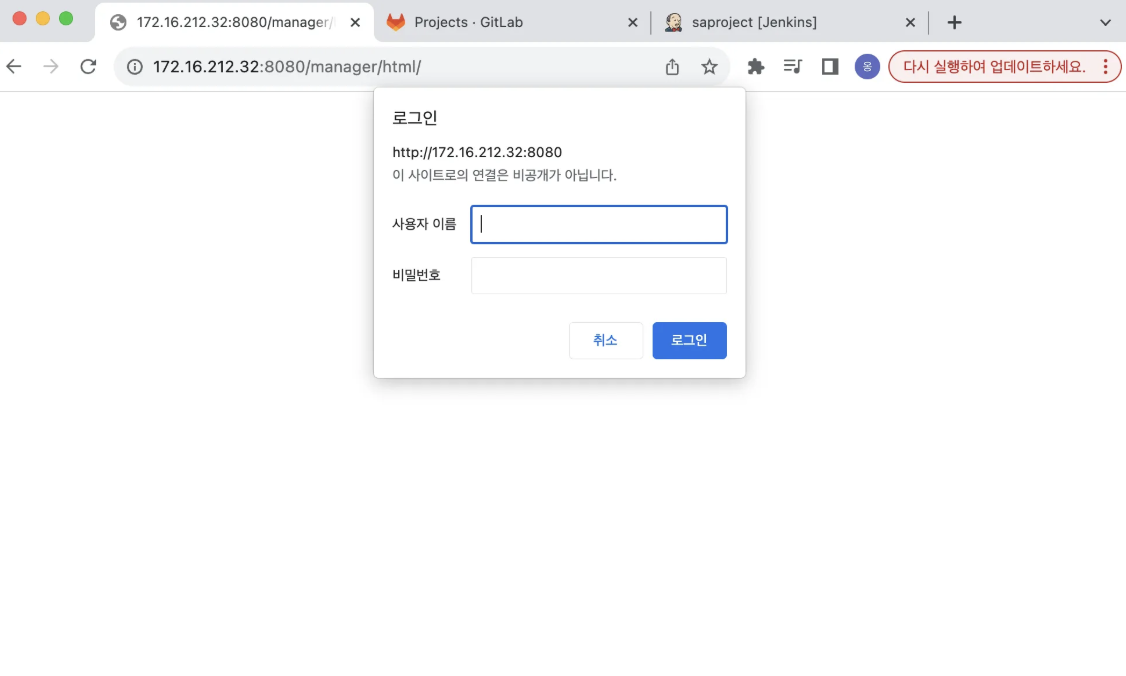
이제 http://<Tomcat_IP>:8080/manager/html/로 접속하면 앞에서 생성한 계정으로 로그인할 수 있다.
- 설정 완료 후
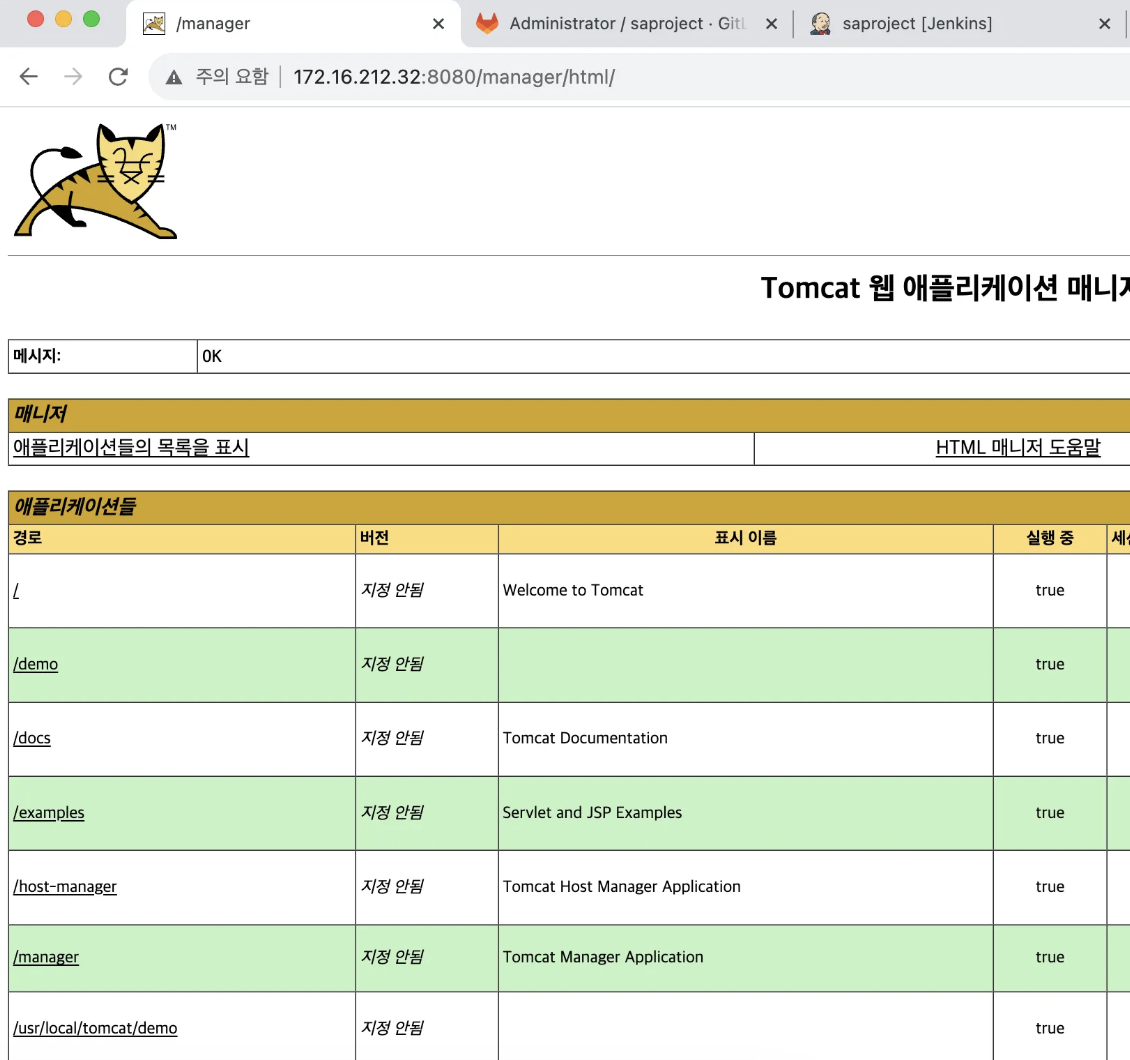
http://172.16.212.32:8080/manager/html/에 접속하여 로그인
☑️ 3. Jenkins Item 구성
Jenkins에서 GitLab과 연동된 Item을 생성한 후 단계별 설정.
Build 단계
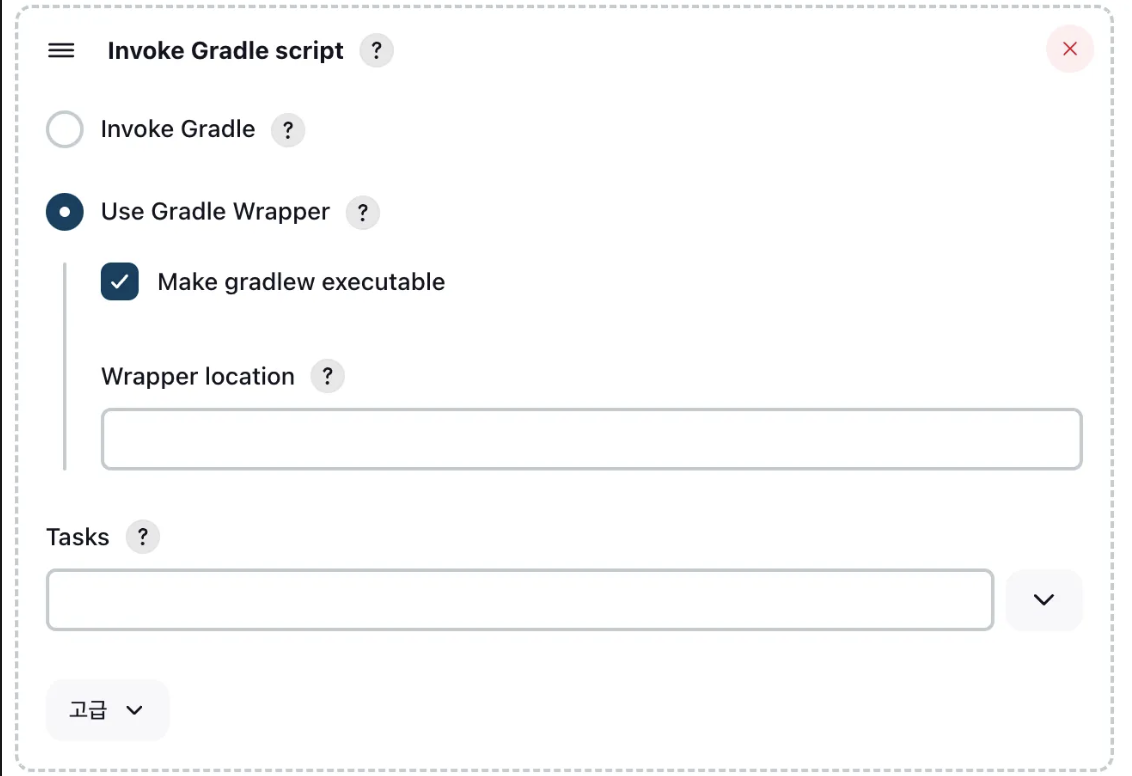
- Invoke Gradle script 추가
Use Gradle Wrapper,Make Gradlew executable옵션 활성화
Deploy 단계
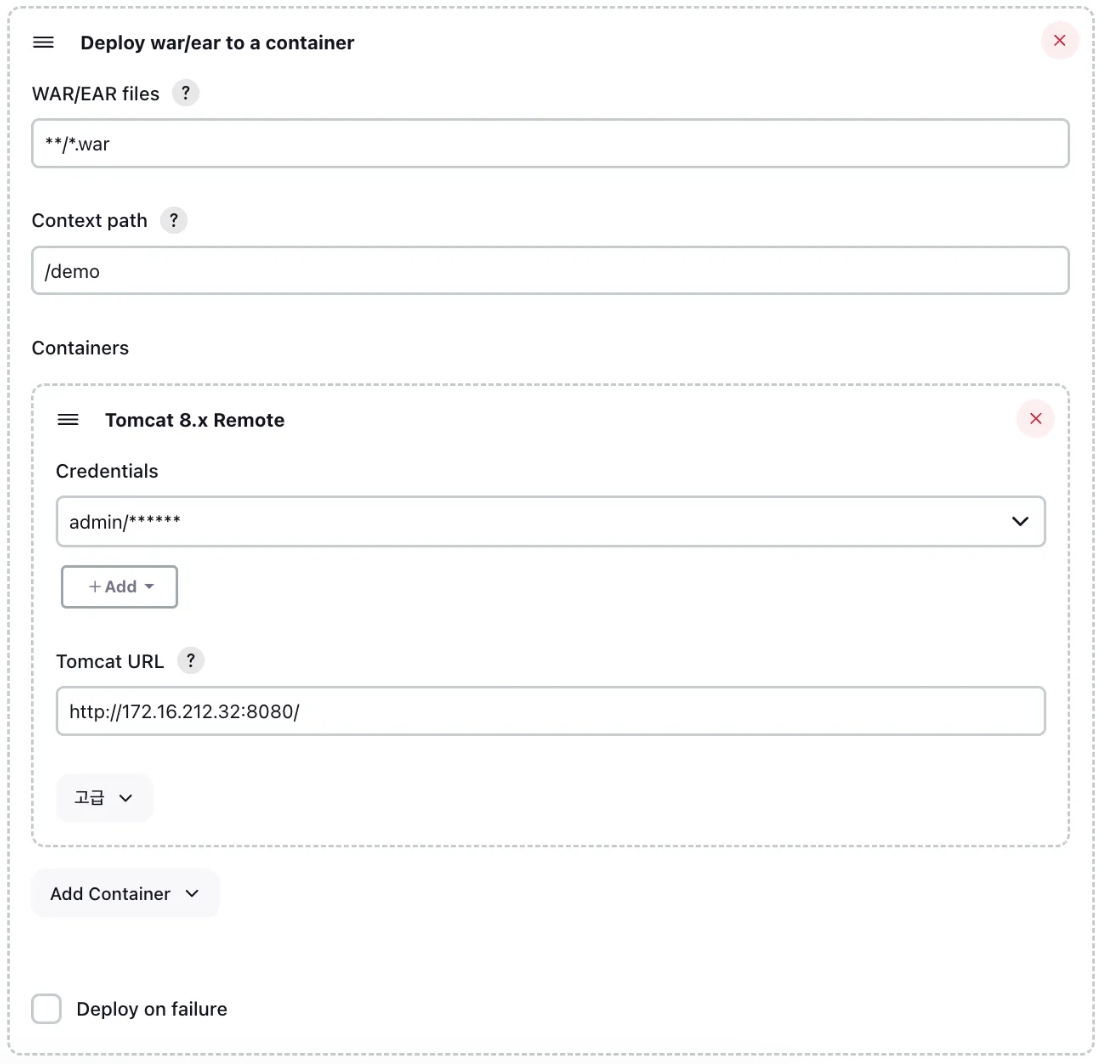
- Deploy war/ear to a container 추가
**/*.war패턴으로 빌드 아티팩트 선택- Tomcat 8.x Container 추가 후 Credentials에 앞서 만든
admin계정 사용
☑️ 4. Spring Boot 프로젝트 설정
build.gradle에 war 패키징 옵션을 지정.
bootWar {
    archiveBaseName = "test7-api"
    archiveFileName = "test7-api.war"
    archiveVersion = "0.0.0"
}
- 샘플 엔드포인트 구성
@SpringBootApplication
@RestController
public class TestApplication {

    public static void main(String[] args) {
        SpringApplication.run(TestApplication.class, args);
    }

    @RequestMapping("/")
    String home() {
        return "psw(scott) CI/CD 테스트 출력입니다.";
    }
}
./gradlew bootWar 실행 시 /build/libs/test7-api.war가 생성된다.
☑️ 5. 배포 검증
- 변경 사항을 GitLab에 Push
- Jenkins가 자동으로 빌드 후 war 파일 배포
- Tomcat Manager에서
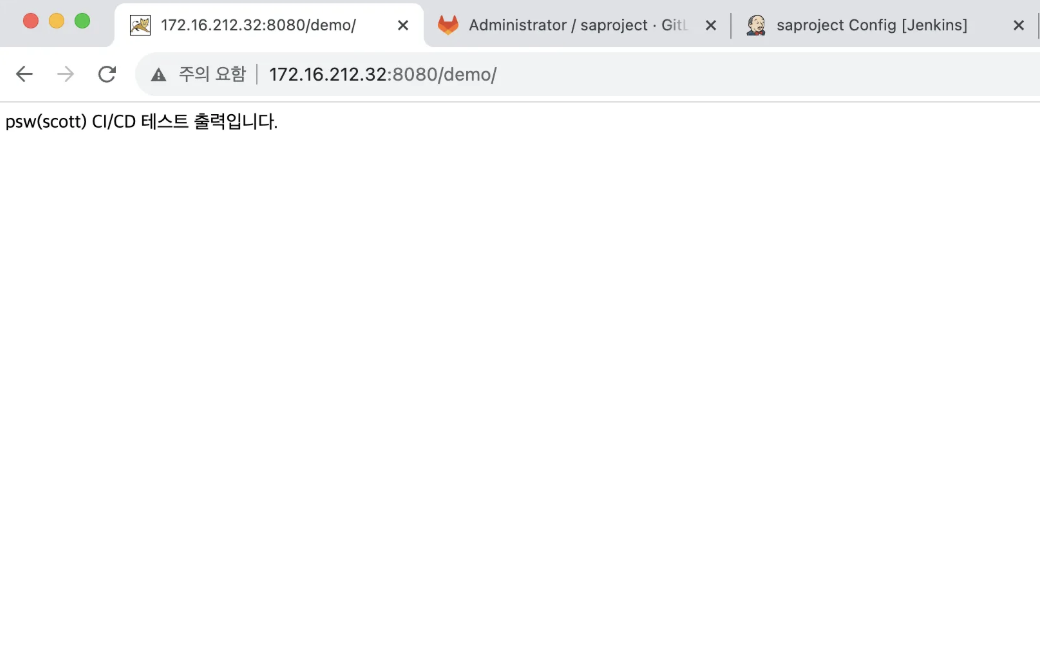
/demo컨텍스트가 등록된 것을 확인 http://<Tomcat_IP>:8080/demo접속 → "psw(scott) CI/CD 테스트 출력입니다." 문구 확인
변경 사항을 GitLab에 Push하면 Jenkins가 Job을 실행합니다.
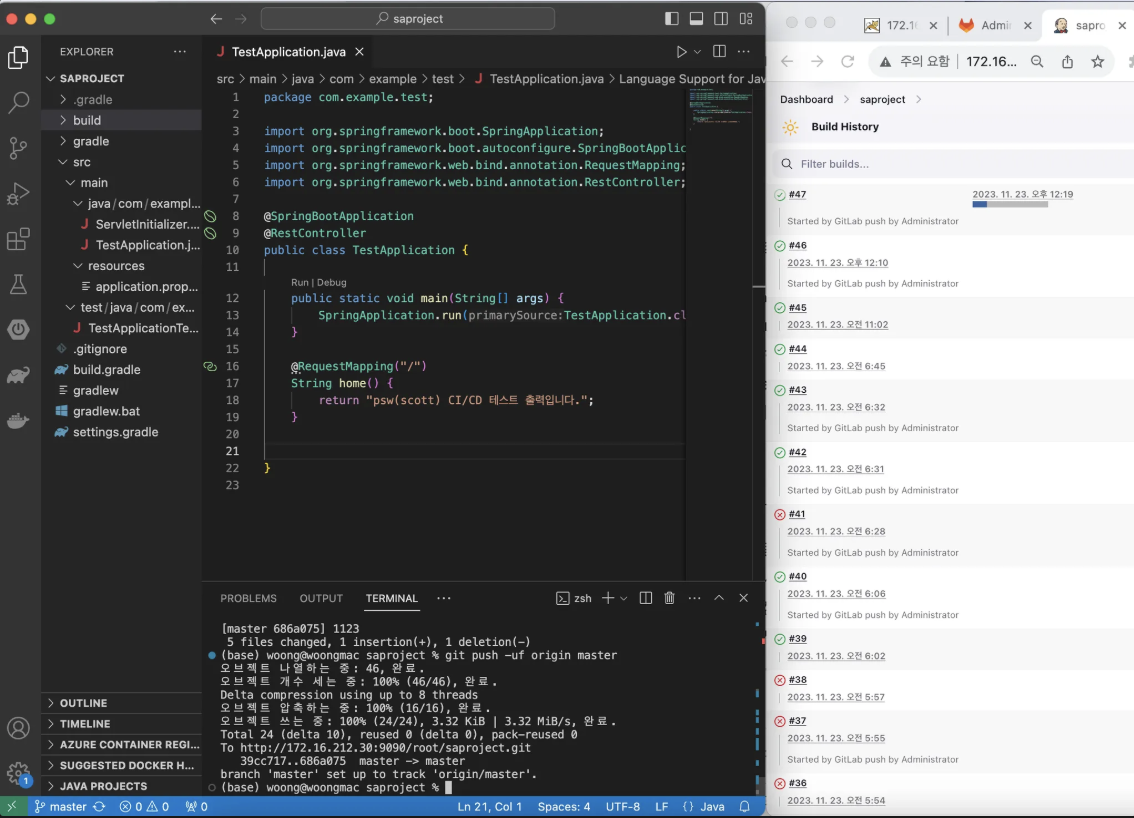
배포 완료 후 http://172.16.212.32:8080/manager/html/에서 Context path에 /demo가 추가된 것을 확인합니다.
http://172.16.212.32:8080/demo에 접속하면 Spring Boot 애플리케이션이 응답합니다.
☑️ TroubleShooting
-
.gitignore: SpringBoot 프로젝트에서 빌드된 war 파일을 가져오기 위해서 build 디렉토리가 gitLab에 push되길 원했는데, 되지 않아서 방법을 찾던 중 .gitignore파일에서 build 내용을 삭제해주었더니 build 디렉토리가 push 되었다.
-
tomcat-users.xml: tomcat 의 manager 기능은 보안 관련 문제 때문에 통제되어있다는 사실을 알았다. brower 및 외부에서 접속하는 경우에는 권한을 추가해주어야 한다.